1、抠视频常用视频抠图软件的软件有Adobe Premiere ProFinal Cut ProDaVinci Resolve等一软件介绍 1 Adobe Premiere Pro这是一款广泛使用视频抠图软件的视频编辑软件,它提供了强大的抠图功能,可以轻松地抠出视频中的背景或者特定元素该软件拥有丰富的工具和特效,适用于专业视频制作和后期制作2 Final Cut Pro这。
2、1视频抠图精灵视频抠图精灵app下载,一款非常好用的视频剪辑软件,可以帮助用户将指定视频部位进行一键抠图,提供海量的视频滤镜特效,可以免费的使用视频抠图精灵剪辑工具软件还可以进行背景的替换,大家快来下载视频抠图精灵app视频抠图精灵评价立即下载2手绘动画手绘动画app下载,一款专业的动画视频制作。
3、3 Inpixio完全免费的工具,自动抠图后允许手动调整,适合静物图片高清图片下载是亮点4 Unscreen专为GIF动图设计,标清GIF可免费下载,高清GIF付费背景替换功能强大,适合GIF动图处理5 Cutout视频抠图神器,标清视频免费,高清视频付费支持视频背景替换,注意视频背景在播放器中可能显示黑色。

4、可以用嗨格式抠图大师可以抠图到视频里嗨格式抠图大师是一款智能抠图软件,智能AI识别,一键自动抠图,精准细节处理,适用于电商营销设计日常生活办公等各类场景,精确识别需要保留的主体,并移除多余背景,让抠图更加便捷具体操作步骤如下电脑端点击这里免费下载嗨格式抠图大师 1首先,为了提。
5、1打开剪映APP,点击开始创作,选择要处理的视频2在视频编辑界面,点击剪辑3进入视频剪辑界面,点击底部的智能抠图4等抠图完成,保存好视频即可使用剪映的技巧 剪辑时,可以勾选添加图片水印这个选项,导入合乎大小的图片,调整好位置,让整体视频呈现不一样的效果如果前置拍摄出的画面可能。
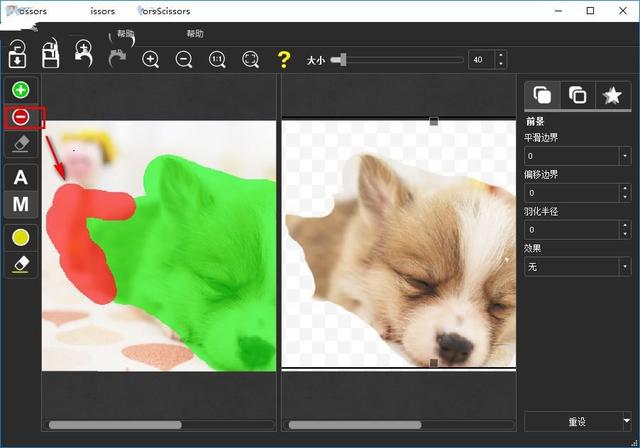
6、1快剪辑 快剪辑,是一款功能齐全操作便捷可以在线边看边剪的免费PC端视频剪辑软件,零基础秒变视频剪辑达人支持录制全网视频,可以在线边看边剪,无广告,永久免费2巧影 巧影作为一款功能全面的专业视频编辑软件,可适用于安卓手机谷歌ChromeOS系统苹果手机和iPad,能为用户提供丰富的视频层。
7、1 打开Photoshop软件,点击“文件”菜单,选择“导入”“视频帧到图层”,选择需要抠图的视频文件,点击“打开”按钮2 在弹出的对话框中,选择需要导入的帧数和输出文件夹,点击“确定”按钮3 在Photoshop中,可以看到已经导入的视频帧,使用“快速选择工具”或其他抠图工具,选择需要抠出的视频对象。
8、剪映是一款非常实用的视频编辑软件,通过它可以轻松地进行视频剪辑和处理其中,抠图功能也是一项非常重要的功能下面是剪映抠图的具体步骤1打开剪映软件,在主页面点击“开始创作”按钮,进入剪映创作页面2将需要操作的素材加入创作页面后,点击“剪辑”功能3在剪辑页面中,点击“智能抠像”功能。
9、1 Clipping 照片抠图大师 这款网站凭借卓越的5星效果,只需上传照片,自动抠图功能就能轻松去除背景高清图片虽需注册后下载,但标清图片的免费服务足以满足日常需求特别之处在于,它能完美处理头发边缘,让视频抠图软件你的照片更具专业感接下来是Pixmiller,专为照片抠图设计的工具虽然高清图片需要付费。
10、今天给大家介绍一下用Ae软件怎么进行视频抠图的操作的具体步骤1 打开电脑,进入桌面,找到电脑中的AE软件,双击打开2然后依次点击主页面左上角的文件选项导入文件3 在打开的窗口中,选择想要抠图的视频,点击底部的打开按钮4 如图,在右侧的窗口中,依次找到抠像提取选项5。
11、接下来,就来和小伙伴们分享具体的操作步骤了,有需要或者是感兴趣的小伙伴们快来一起往下看看吧操作步骤 第一步点击打开电脑版剪映,点击“开始创作”按钮第二步接着点击“导入素材”按钮第三步在新打开的窗口中浏览找到想要抠图的视频素材,双击将其导入第四步也可以点击切换到“。
12、可以把画面扣除的非常和谐,方法是将After Effects CC软件里的Keylight效果添加到要进行抠图的视频素材上,使用屏幕色吸管工具在视频画面中吸取颜色,就可以立即出现抠图后的效果,如果视频抠图软件你再配合使用屏幕增益和屏幕调和属性,那么效果就更完美了 AE软件中也有很多键控抠图的预设。
13、关于视频抠图输出透明背景的方法非常简单,具体步骤如下1 选择一个专业的视频抠图工具在市面上有很多优秀的视频抠图软件可供选择,例如Adobe Premiere ProAfter EffectsFinal Cut等这些软件都具备强大的抠图和剪辑功能,能够方便地实现视频抠图2 导入需处理的视频文件打开视频抠图软件后。
14、并进行抠图处理,将背景去除,只保留主体部分这一过程无需复杂的操作,剪映的智能算法能够较好地完成抠图任务抠图完成后,你可以预览效果,并进行必要的调整如果满意,即可将处理后的视频或图片导出保存剪映的抠图功能非常适合用于制作短视频Vlog等内容,能够轻松实现创意剪辑效果。
15、3 拍摄或导入视频如果你自己有真人或虚拟角色,你可以拍摄或导入视频片段确保视频清晰度足够高,以便后期处理更加顺畅4 使用绿幕助手进行抠图使用绿幕助手软件,将视频素材导入并选择合适的绿幕素材进行抠图处理这个过程通常需要一定的时间,取决于视频的复杂程度和绿幕素材的质量5 调整背景。
16、剪映KineMaster是一款功能强大的视频编辑软件,可以满足您的文字图片抠图需求以下是使用剪映抠取文字图片不带背景的步骤1 打开剪映应用,导入含有文字图片的视频或图片2 点击 timeline 面板中的视频或图片,选中它3 在顶部菜单栏中,找到“特效”Effects选项,点击进入4 在特效页面。
标签: #视频抠图软件






评论列表